| page 8-1 適用版本:Life Forms 3.0.2 + LightWave 5.5 以上 發表日期:1999.9.8 做動畫的人大概都知道,要讓自己的 3D 人物動起來,可得花費一番功夫,更何況 是要動得很自然?以筆者的經驗,當拉完模型之後,最傷腦筋的大概就是做人物動 態了,一般我們調整出來的動態,一看就知道很不順,那是因為我們人的眼睛每天 接觸到的都是非常自然的動作,久而久之眼睛習慣了這些動作,因此當我們在製作 動畫中人物的一舉一動時,往往會因為跟我們腦海裡深植的影像不相稱而露出破綻. 但,無可諱言的,人物的動作確實很難調整.這也是為什麼會有所謂 Motion Capture 的技術產生,如果不是靠 Motion Caputer 的技術,我想大家可能在看電影時可以很 明顯的知道哪些是動畫特效,哪些是真實的演員了.而 Motion Capture 這種高成本 的設備,目前在國內應該是少之又少的一項產品吧?就筆者所知的,在國外有些公司 也只是用租借的方式借設備來使用它而已. 最近筆者有幸測試到一套軟體,這一套軟體就提供了人物動態製作方面的解決方 法,軟體名稱為 Life Form.目前的版本為 3.02.如同前面所說的. Life Form 提供 了最簡單的人物動態製作的方法.而更重要的是,它幾乎提供了所有目前 3D 動畫 軟體的格式.耳熟能詳的像是 True Space, Lightwave, Maya, 3D Studio Max, Poser, Extreme 3D, Infini-D.....等等,這些軟體裡,就筆者目前所知道的,似乎 只有 3D Studio Max 提供了比較完整的人物動態製作方法.其它的軟體大致都還是 停留在以手動的方式調整物件的動作上.當然現在如果你有了 LifeForm, 你也可以 透過它在你使用的軟體上展現出人物真實的動作了.
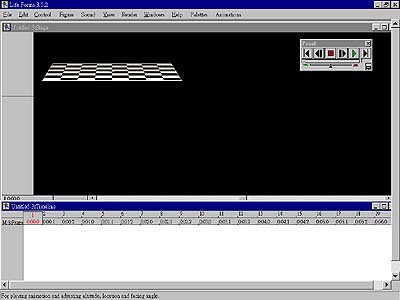
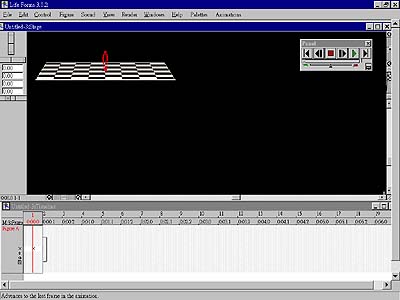
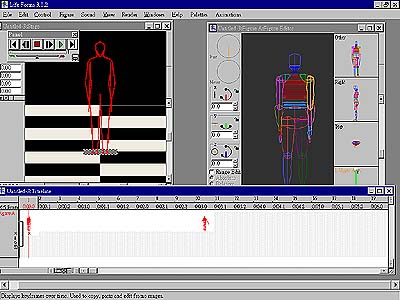
Life Form 在操作上非常的簡單,不過你得先搞清楚一些面板,否則一開始可能會一 團亂.在我們進入 Life Form 之後,通常 Life Form 會秀出三個面板,分別為左上的 Stage 面板,下方的 TimeLine 面板,以及又上方的播放面板(見附圖1). Stage 面板 是 Life Form 的表演舞台,你可以在此指定人物做一些動作,而所有動作的時程則可 以從 TimeLine 面板中得知.至於播放面板,則是在當你完成人物動作編輯後觀看結果 的面板.筆者先來為各位示範一遍 Life Form 的簡單操作方法: 1) 從 Figure->New Human 選單中選擇任一個人形, Life Form 提供三種人形 - Male. Mail Classic, Female.選定之後你會看到 Stage 面板裡已經多了一個人物 造型了(見附圖2).
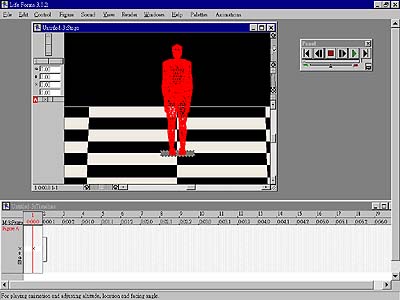
2) 在 Life Form 裡,你可以跟 Poser 一樣指定人物描繪的精細度,精細度的選擇 可以從 Figure->Drawing Style 裡面做選擇,內定的描繪模式為 OutLines,你可以 視需要選擇喜歡的描繪模式,在附圖 3 中,筆者將描繪模式選定為 Surfaces 模式 (見附圖3).當然這將影響你的執行速度,不過就筆者測試的結果,執行效率上似乎還好.
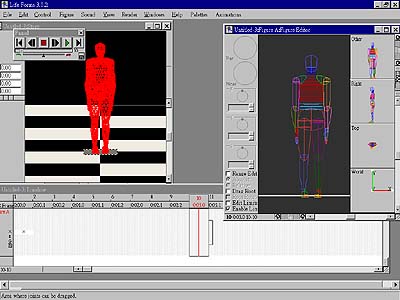
3) 在人物出現了之後,接下來我們就要來帶動作了.首先我們用滑鼠在 TimeLine 的第十個 Frame 上按兩下,你會發現除了 TimeLine 移動到第十個 Frame 之外, 又出現了一個名叫 Figure Editor 的面板(見附圖4).這個面板就是讓我們編輯 人物動作的地方.跟一般的動畫軟體一般,它提供了四個視點可隨時切換以方便 我們編修人物的動作.你只要選定某個關節,就可以開始調整物件的動作了.
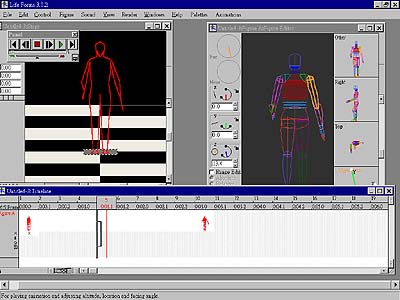
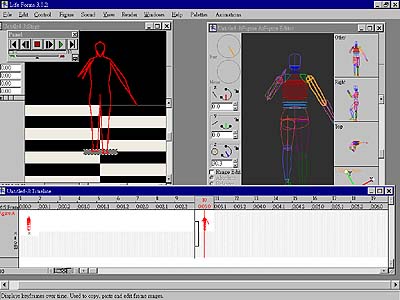
4) 我們第一格 Frame 保持原始的站立姿勢,在第 10 格 Frame 裡,筆者將人物 的手腳稍微調整了一些角度,接著你會發現,從 Frame 1 到 Frame 10 中的動作 將自動產生(附圖5, Frame 1 的動作,附圖6, Frame 5 的動作,附圖7, Frame 10 的動作).
|
張嘉仁
E-Mail:t2j@ms16.hinet.net
WebSite:http://greenworld.com.tw/~jerry3d