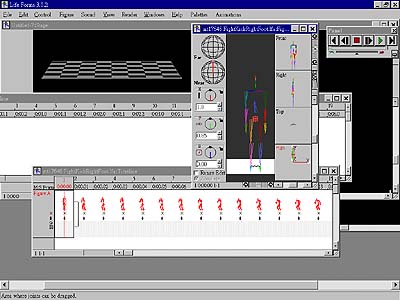
| page 8-6 適用版本:Life Forms 3.0.2 + LightWave 5.5 以上 發表日期:1999.9.8 接下來我們繼續講解跟一體成型物件的搭配: 一體成型物件:在一體成型的物件裡,我們要讓物件能夠活動的方法是靠 Bone 的設定.而 Life Form 跟 Lightwave 的 Bone 設定方面.則需要注意幾個地方.以筆者的經驗來講,筆者會建議 你直接從 Life Form 裡輸出 Bone 成為 Lightwave 的檔案.再去跟 Lightwave 的人物 做結合.因為 Life Form 內定的人形是手臂朝下的,而你要在 Lightwave 裡面建 Bone, 而且在 Bone 做動作時不會產生拉扯的話,通常我們會讓人物模型成大字型的方式來建構, 而在一開始 Lightwave 人形跟 Life Form 人形就不一樣的情況下,調整起來是有許多難 度的.筆者試過將在 Life Form 裡輸入 Lightwave 的 Bone 結構,不過似乎怎麼調整都 無法讓動作匹配.因此筆者打消了這樣的做法,改採輸出 Life Form 的 Bone 架構到 Lightwave的方式.而其做法如下: 首先載入一段 Life Form 的 Motion Capture 動畫,載入之後我們在 Frame 1 的地方 將這動動畫中所有物件的旋轉軸向全部歸 0 ,你可以從副圖中看到人形是呈 Life Form 內定的人形狀態 (見附圖37).
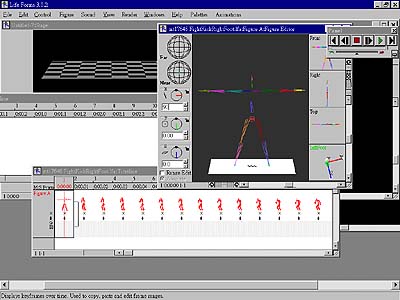
調整左右手臂的角度以使它呈攤平的狀態 (筆者讓上臂旋轉 90 度).而腿部則稍微的 分開 (筆者調整大腿旋轉 15 度).調整完後的結果如圖(見附圖38).
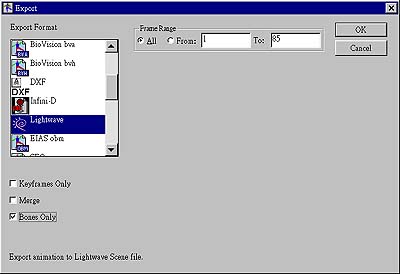
輸出檔案成 Lightwave 的格式,這次我們選擇 Bones Only ,而 KeyFrames Only 這次筆者並沒有勾選,原因是因為這次筆者載入的動作是 Motion Capture 動作, Keyframe 數量有可能會相當的多 (見附圖39).
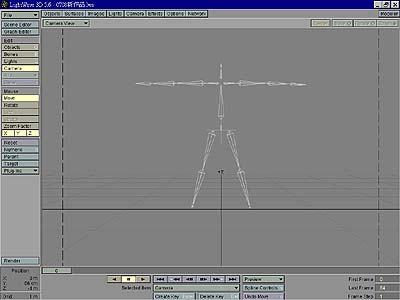
進入 Layout ,載入剛剛輸出的 Lightwave 場景,你可以看到場景裡面只有 Bone 的 結構,按下 Preview 鈕看到的也只是 Bone 的連續動作而已 (見附圖40).
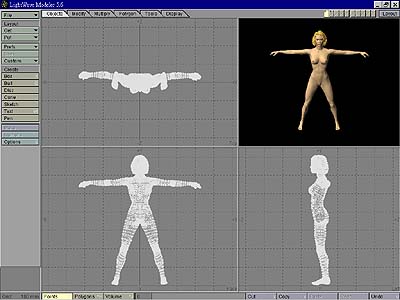
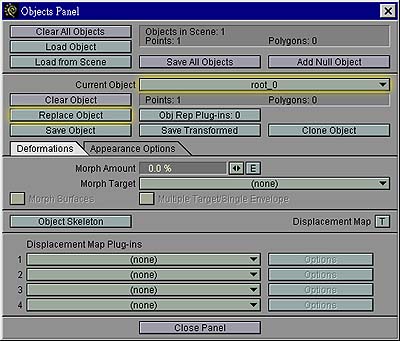
開啟 Modeler ,我們載入要跟它搭配的人形物件 (見附圖41) .回到 Layout ,在 Objects 面板中我們選定場景內唯一的 Null 物件 (Life Form 將它命名為 Root_0), 按下左邊的 Replace Object 鈕,並選擇我們要搭配的人形物件 (見附圖42).
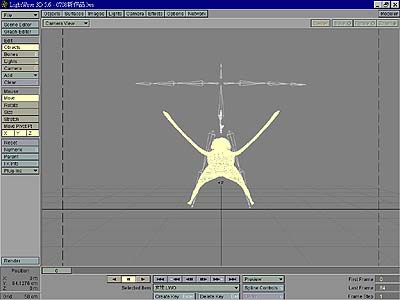
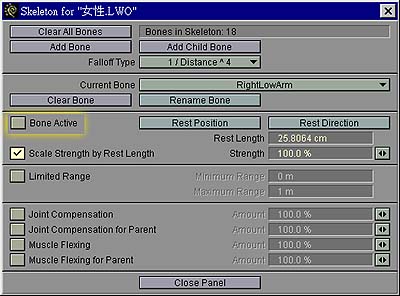
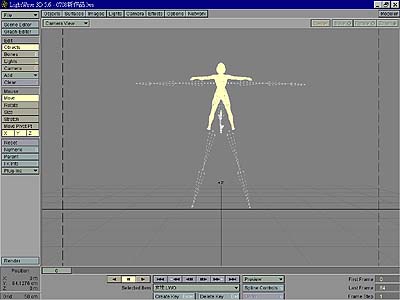
離開 Objects 面板,哇,人形被拉扯得一蹋糊塗 (見附圖43).怎麼辦才好呢?首先我們 先將 Bone 的 Active 狀態關閉,讓 Bone 不影響人形你可以由 Objects 面板的 Object Skeleton 按鈕進入 Bone 的編輯面板.(見附圖44).進去之後將每根 Bone 的 Bone Active 選項關閉.
離開 Bone 設定面板,回到 Layout 畫面,你會看到目前的人形已經不再被拉扯變形了. 也得知目前的人形跟 Bone 的尺寸基本上是不合的 (見附圖45).
|
張嘉仁
E-Mail:t2j@ms16.hinet.net
WebSite:http://greenworld.com.tw/~jerry3d