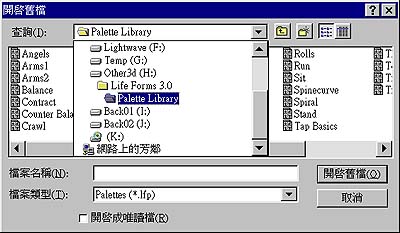
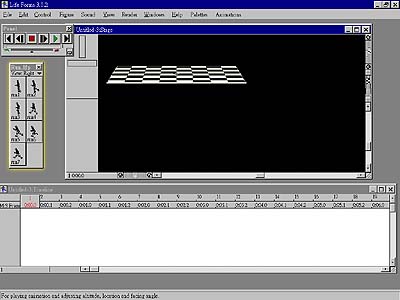
| page 8-2 適用版本:Life Forms 3.0.2 + LightWave 5.5 以上 發表日期:1999.9.8 你可能會問這種功能一般的動畫軟體也具備啊,為什麼得靠它來做呢?當然這只是 Life Form 的基本功能而已.我們筆者一般會用它的懶人招式來做人物動作.我們 接著看下去吧! 1) 我們選擇 File->Open ,並指定到 Palette Library 目錄下 (附圖8,開啟 Palette Library 目錄) ,指定一個 Palette 檔案.開啟之後你會看到在畫面裡多 了一個 Palette 的面板,這個面板裡附有幾個人物動作 (附圖9, Palette 面板裡 的人物動作).
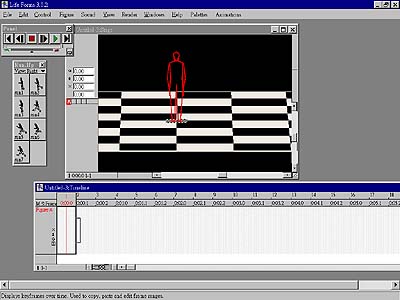
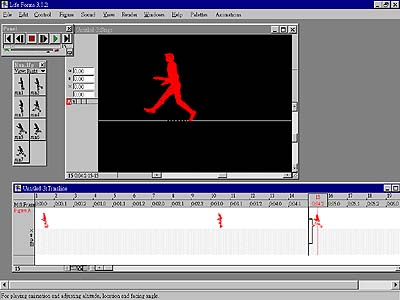
2) 一樣地,我們從 Figure->New Human 裡頭選擇一個人物造型.接著我們用滑鼠 在 TimeLine 面板的第一個 Frame 點一下讓 Frame 指定到 Frame 1 (見附圖10).
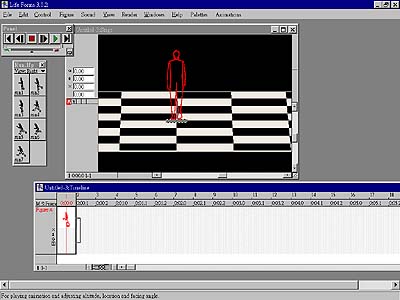
3) 點選 Palette 面板裡的任一個動作,你會發現 TimeLine 面板裡的 Frame 1 多出了你所點選的人物動作 (見附圖11).
4) 接著,你可以用滑鼠點選其它的 Frame ,選定你要的 Frame 之後你可以再從 Palette 面板裡指定動作,如此一來,就可以完成你要的動態了 (附圖12,將 Palette 的動作指定到各個關鍵畫面上).當然,你並不需要對 Palette 裡頭的動作 照單全收,因為 Palette 面板裡的只是一些關鍵動作而已.如果你覺得不適合的話, 不去用它也是可以的.而,如果你在選定某個動作之後覺得需要調整的話,也只需要 在那個關鍵畫面上按兩次,或是到 Stage 面板裡按兩下人物,如此一來,又可以進入 Figure Editor 面板裡去編輯人物動作了.
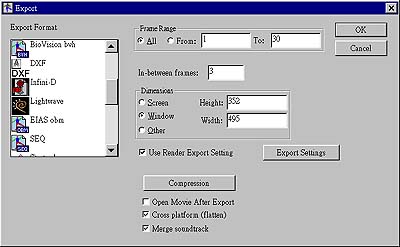
基本上在 Life Form 裡面編輯人物動作就是這們簡單,當然 Life Form 的用途不僅 於此,一些比較深入的操作,請各位參考使用手冊便可以了解,筆者在此僅止於介紹. 因此不做深入的討論.以上所說的應該都不能算是重點,重點正如筆者之前所說的,它 可以將在 Life Form 裡面編修的檔案輸出給各種軟體使用,你可以從 File->Export 選項裡看到零零總總的各種動畫軟體輸出格式 (見附圖13).筆者大略數了一下,目前 支援的各種格式多達二十一種,其中還不包括一些比較新的動畫軟體, Life Form 的 開發廠商目前都有在為其它未收錄進來的軟體寫相關的外掛程式,因此如果你目前使 用的動畫軟體在這裡找不到輸出選項的話,多等一陣子,說不定就會有支援的外掛程式 可以讓你的軟體跟 Life Form 溝通了.
|
張嘉仁
E-Mail:t2j@ms16.hinet.net
WebSite:http://greenworld.com.tw/~jerry3d