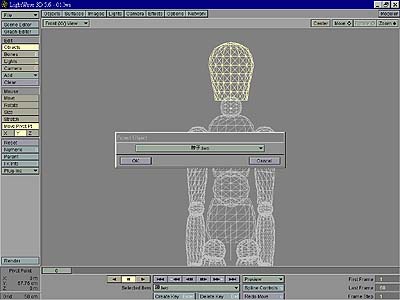
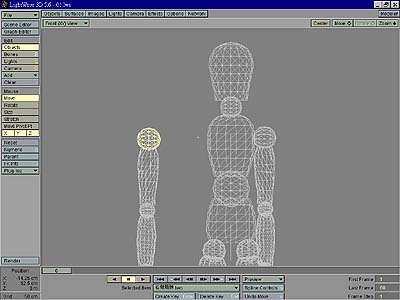
| page 8-4 適用版本:Life Forms 3.0.2 + LightWave 5.5 以上 發表日期:1999.9.8 首先我們先來設定主從關係 (Parenting) ,所謂主從關係 (也就是一般人常講的父子 關係) 的原理,指的事連結物件在動作時影響的層級.打個比方來說,筆者將手臂分為 上臂,下臂,以及手掌三個部份.你可以研究看看,當你的手掌做動作時,你的下臂以及 上臂不見得會跟著做動作;而下臂有動作時,手掌一定會跟著動,不過上臂就不見得會 跟著動了;而當上臂一動的時候,下臂,手掌就會跟著動了起來,以這個例子來說,手掌, 下臂,上臂的的層級關係恰好是成相反的方向,亦即上臂>下臂>手掌,換句話說,上臂在 這個地方扮演著最上層的地位. 而以人體的層級觀念來說,你覺得哪裡是最上層呢?答案是臀部,因為在人體所有部份中, 只要臀部一移動,所有身體的部份都得跟著動起來.在本例中,比著的主從關係是如此設 定的,由左而右分別是最上層到最下層: 1) 臀部->腰部->胸部->脖子->頭部 你可能會奇怪為什麼手跟腳都有幾個所謂轉軸的物件?轉軸物件通常我們會使用球體 來表示,這可以讓身體零件在轉動時不會看到很明顯的物件分開的情形.這在製作連結 物件時是十分常用的技巧. 既然知道的主從關係,那我們就來設定主從關係吧!選擇最下層的物件 (如頭部物件), 接著按下 Layout 左下角的 Parent 按鈕,並選擇上一層物件(脖子物件),按下 OK, 第一個主從關係的設定就算完成 (見附圖21).依此方法我們將所有物件的主從關係 設定完畢.在設定時請注意,我們最上層物件只有一個,在本例中就是臀部物件,請不要 有兩個以上的最上層物件存在,因為這到 Life Form 時會產生錯誤.設定完所有物件 之後,你可以再花些時間將臀部以外的所有物件 Move 屬性的三個軸向全部關閉.因為 在這個例子裡,我們僅需要臀部會動就可以了.其它地方是不需要移動的.設定主從關係 並不代表物件就不能移動,你可以從附圖二十二中看到,主從關係設定完畢之後,下層 物件還是可以動的 (見附圖22) .這也是前面提到的.下層物件做動作時,上層物件不會 跟著動,因此如果你去移動下層物件的話,還是會造成兩個物件分開的情形.當然如果你 了解這一點的話,不要去對下層物件做 Move 的動作就好了.
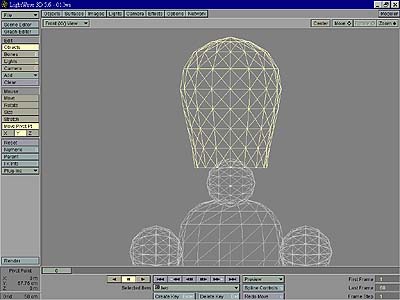
接著是設定物件的軸心 (Pivot Point).軸心影響著以後物件動作時的方向.如果你 物件的軸心設定不正確的話,將有可能造成手腳做動作的時候跟身體產生移位的情形. 這一點是你在調整連結物件時不可不注意的一點.至於軸心調整有什麼技巧?我想除了 自己多去嘗試發覺物件的軸心點之外,你也可以自己觀察一下自己手腳動作時的一些 旋轉點,這些旋轉點就是我們的軸心點. 在 Lightwave 調整軸心的方法是選定好物件之後,開啟 Move Pivot Pt 按鈕,接著 只要將軸心點移動到適當的位置上就可以了.本例中筆者將頭部的軸心移到脖子的 中心點,如此依來頭部在旋轉時便會以脖子物件的中心點做旋轉 (見附圖23).
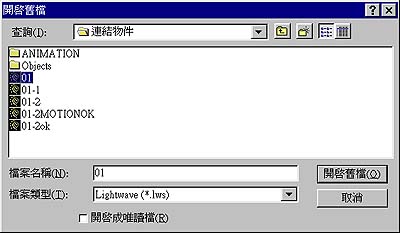
OK! 如此一來,我們的前製作業就算完成了.在指定好材質之後我們將整個場景存檔. 存檔時請注意在這個場景裡我們不要設定 "任何" 的 Keyframe ,亦即不要去設定 任何動態.另外,見議你將整個場景的檔案複製一份,以備日後需要做不同動作時可 以使用而無須再行調整. 開啟 Life Form ,選擇 File->Open ,並將檔案類型指定為 Lightwave(*.Lws).選擇 剛剛存檔的 Lightwave 檔案 (見附圖24).就可以將 Lightwave 的檔案叫進來了 (註:以筆者的經驗,當你安裝完 Life Form 之後,似乎並不能載入 Lightwave 的場景, 你還得再去開發廠商的網頁去下載 Lightwave 的外掛程式,因為筆者在使用其 Figure->Import Figure 時選擇 Lightwave 場景會產生錯誤.安裝完網路上下載的 外掛之後就正常了.至於 File->Open 在安裝後是否就可以載入 Lightwave 的場景, 筆者就不清楚,因為外掛程式已經裝上去,檔案載入都已經沒有問題了).在 Life Forme 載入 Lightwave 的場景有兩個方法,一個是從 File->Open 開啟 Lightwave 的場景, 一個則是從 Figure->Import Figure載入.
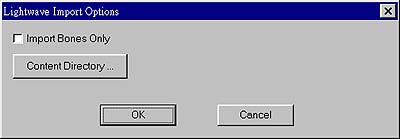
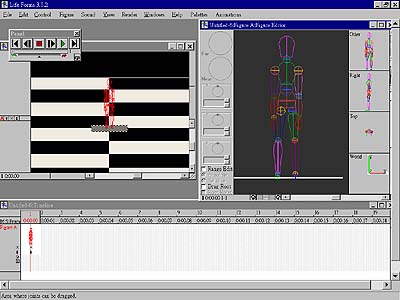
在載入的同時,將出現一個對話框,問你是否只載入 Bone 架構 (Import Bone Only), 因為我們並不是要設定一體成型物件,因此我們不去理它.至於 Content Directory , 則是你 Lightwave 的場景以及物件檔的所在位置,如果你的場景檔跟物件檔不在同一個 目錄底下的話,你必須指定物件檔的所在位置,否則 Life Form 將會告訴你物件找不到 而出現錯誤訊息.筆者建議你將場景檔跟物件檔放在同一個目錄裡,處理上會比較方便 (見附圖25).接著就是一連串載入物件的動作了.載入完畢,你可以看到木頭娃娃出現在 Life Form 裡頭 (見附圖26).
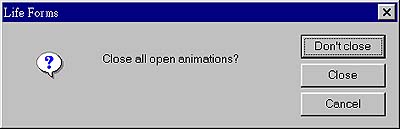
選擇 File->Open ,我們指定一個動作檔案 (.lfa) 並開啟它.當詢問要不要關閉原先 的動作檔案 (就是目前的 Lightwave 場景檔案)時,請選擇不關閉 (Don't Colse) (見附圖27).現在你的場景裡將會有兩組動作檔案.
|
張嘉仁
E-Mail:t2j@ms16.hinet.net
WebSite:http://greenworld.com.tw/~jerry3d