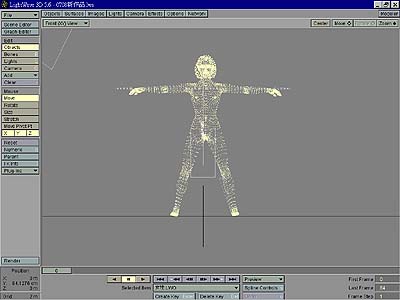
| page 8-7 適用版本:Life Forms 3.0.2 + LightWave 5.5 以上 發表日期:1999.9.8 我們要來改變人形物件的大小以及位置.切換到 Modeler ,使用 Modify->Move 以及 Modify->Size 的指令調整人形物件的尺寸以及位置.調整完畢之後按下 Objects->Put 指令,並指定這個模型的名稱.切換到 Layout 視窗之後,你會發現人形的大小以及位置 有些不同了 (見附圖46).
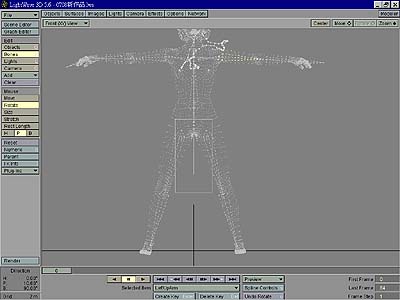
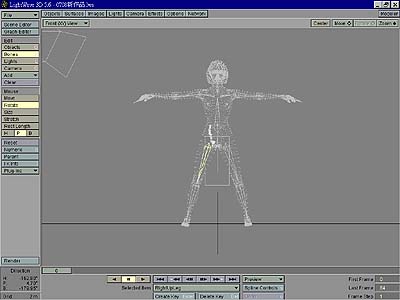
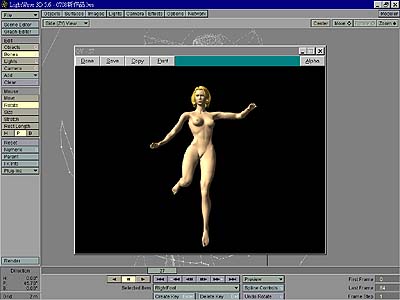
你可能沒辦法馬上調到很適當,不過沒有關係,只要你再回到 Modeler 裡調整尺寸以及 位置,多試幾次一定能夠調整到比較適當的狀態.當然由於每個人體物件的各部位比例 不同, Bone 不太可能大小都能跟物件一樣,因此我們只需要調整到大概的大小,接下來 就是調整 Bone 的尺寸而已了. 調整 Bone 的角度以符合人體的造型 (見附圖47).設定完畢之後在 Frame0 產生 Keyframe 以定位所有 Bone 的新位置.接著進入 Objects 面板,按下 Object Skeleton 按鈕進入 Bone 的編輯面板,將所有 Bone 的 Bone Active 選項開啟 (以筆者的經驗, 建議你從最上層的 Bone 先啟動,這樣比較不會產生不可預期的錯誤).或者你也可以 直接在 Layout 裡指定 Bone 之後按 "R" 鍵,一樣可以啟動 Bone (啟動 Bone的時候請 不要到別的 Frame 去啟動,如此會產生錯誤的拉扯,切記). Bone 啟動之後,你從 Frame 0 可以看到正常的情形 (見附圖48).
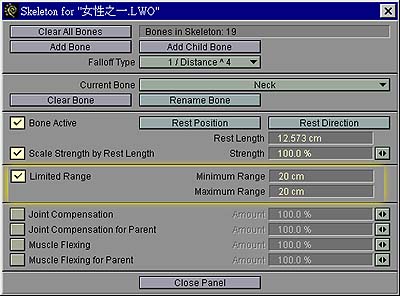
移到下一個畫面,你會看到人物雖然作出了動作,不過身體被拉扯得很嚴重.那是因為 Life Form 的 Bone 並沒有考慮到 Lightwave 的 Bone 特性的關係,會造成這個原因 通常是因為 Bone 得大小不相稱或是影響範圍不適當所造成的.你可以先去 Bone 的 編輯面板調整每根 Bone 的 Limit Range ,看看情況是否有改善 (見附圖49).如果你 的 Limit Range 調整個半天都不見改善的話,你就可以針對 Bone 的尺寸做一番調整了.
如果你覺得 Bone 的尺寸太大的話 (事實上 Life Form 輸出的 Bone 數量在 Lightwave 裡是不太夠的),你可以將 Bone 給分成幾個部份.比如如果你覺得身體中間 支柱的部份只有一根 Bone 太少的話,你就可以將那根 Bone 斷成兩條,讓原本一根 Bone 的中間支柱變成兩根,這樣對於因為 Bone 的影響範圍過大而導致模型被拉扯的 情形也可以有所改善.在附圖50 裡你可以看到調整完之後的人形,模型被拉扯的情形 已獲得改善了 (見附圖50).關於 Bone 的增減方法以及 Limit Range 的調整方法, 請參考 Lightwave 使用手冊.在此筆者不多做說明.
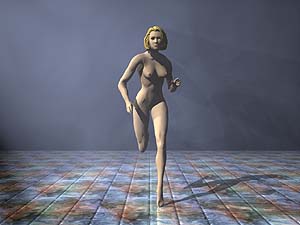
用 Life Form 來輸出 Bone 的動態有什麼好處?當然除了動作真實之外,還有一個筆者 認為最值得的就是可以避掉 Gimbo Flow 的問題,所謂 Gimbo Flow, 只的就是 Bone 在某個角度下會變成只有兩個旋轉角度而已.如此一來,你會有一個軸向怎麼轉都沒有 辦法轉出來,雖然發生的原因是因為 Bone 的設定問題,也不見得每個人都會碰到,不過 碰到了,總是很麻煩 (我想碰過這個問題的人現在一定心有戚戚焉吧?),而在 Lightwave 要解決這個問題,也是得用些技巧才行.但是如果你用 Life Form 的話,因為 它已經幫你都定好位置了.因為就不會有角度轉不出來的問題了.這對於 Lightwave 的使用者要不要使用 Life Form 這一點,實在是很具說服力的. 調整完畢,你的人形就可以產生超級真實的動態了 (見附圖51).打打燈光,設定材質, 動畫就這麼完成了.
|
張嘉仁
E-Mail:t2j@ms16.hinet.net
WebSite:http://greenworld.com.tw/~jerry3d