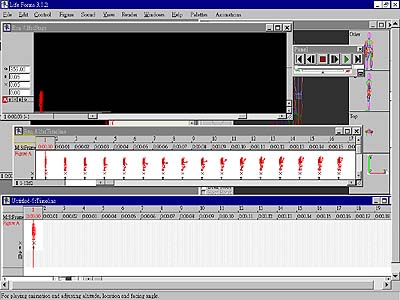
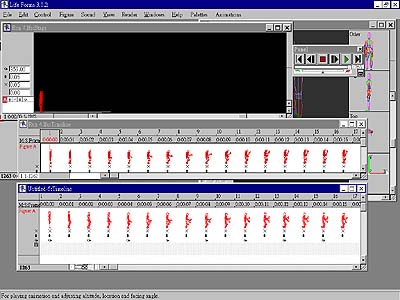
| page 8-5 適用版本:Life Forms 3.0.2 + LightWave 5.5 以上 發表日期:1999.9.8 按下剛剛開啟的動作檔案 TimeLine 左上角的灰色地帶 (見附圖28),如此一來, Life Form 會將這組動作的所有畫面選取 (雖然你似乎感覺不到所有畫面被選取了).
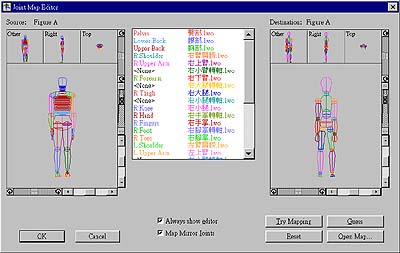
選擇 Edit->Copy ,接著將滑鼠移動到 Lightwave 的場景動作的 TimeLine 面板.用 滑鼠選擇第一個 Frame .確定 Edit->Paste Defaults 裡頭的 Relative Location 以及 Absolute Facing 兩個選項是勾選的 (應該都是在勾選的狀態才是).按下 Edit->Paste ,出現了最重要的對話框 -Joint Map Editor 面板 (見附圖29).
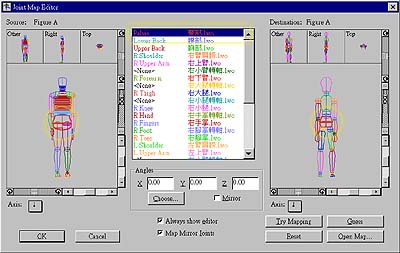
在 Joint Map Editor 面板的左手邊是 Life Form 內定的人物,而左手邊則是我們要 去指定跟 Life Form 人型做結合的人物 (本例中你可以看到木頭娃娃的造型).中間列 出了我們人形物件的所有零件名稱,左半部則是要跟 Life Form 人形零件對位的選項. 一開始中間面板的左半邊是 None 的名稱,表示你尚未指定你的人形要跟 Life Form 人形配對的零件,你可以開始指定. 在開始時請千萬注意一點,請先從最上層物件 (本例為臀部物件) 開始配對,因為 Life Form 的規則,如果你不從最上層物件開始指定的話,即使你的人形物件跟 Life Form 人形物件配對完全正確 (手配手,腳配腳) ,結果你的物件還是會完全無法 跟它的動作一致.筆者在測試時為了這個問題傷透了腦筋,一直不明白為什麼明明對得 很正確了,卻還是動作無法一致.甚至產生完全變了一個動作的情形產生.要配對時請先 選定你人形物件的零件,比如說臀部物件吧!選定臀部物件後,請到左邊 Life Form 人形物件的圖示裡點選 Life Form 人形物件的臀部,此時你就會看到中間配對的欄位 裡,我們人形的臀部物件跟 Life Form 人形物件的臀部對上了(見附圖30).
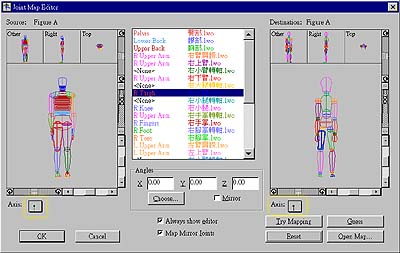
另外,請注意在 Life Form 人形以及我們的人形視窗底下都有一個 Axis 圖示,在這裡 你必須讓這兩個軸向呈相同的方向才行.否則一樣會產生角度錯誤問題,造成你的動作 跟 Life Form 動做無法一致的情形(見附圖31).這一點也是要特別注意的地方.而右手 邊有所謂 Guess 以及 Try Mapping 的功能,你可以再選定最上層物件之後使用這兩個 指令,讓 Life Form 先幫你做配對,你再去修改錯誤的地方就可以.算是比較省時的方 法啦!關於動作不一致的問題,筆者可是摸索了許多天呢!上面提到的兩個影響動作配動 的地方,請千萬注意!
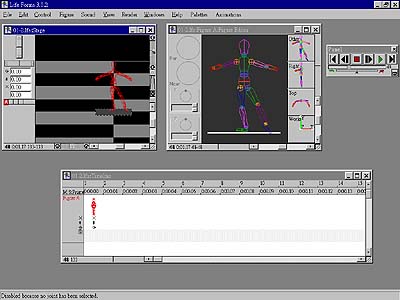
按下 OK 離開,啊哈!你可以看到我們的人形動作跟剛剛載入的動作檔案一模一樣 (見 附圖32) ,在此我們已經完成了 Lightwave 裡人物的動作設定了.而剛剛我們設定 Joint Map 的資料, Life Form 會自動將它儲存在 Life Form 的 Human Model 目錄裡的 Joint Maps.lfi 這個檔案裡,不過如果你的 Joint Map 裡有錯誤的設定的 話,它也一樣會存檔起來,因此建議你如果有設定錯誤的情況的話,請將這個檔案刪除, Life Form 會在你設定完 Joint Map 時候自動產生這個檔案的.
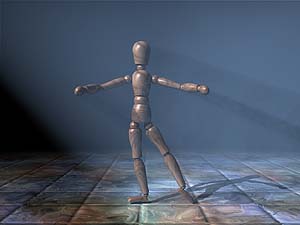
你可以將這個成果存檔起來,如此一來你可以在以後編輯這個場景時得到許多方便,因為 你不需要再去調整 Joint Map ,也不需要載入 Lightwave 的場景.載入的 Life Form 檔案就是木頭娃娃的造型了 (見附圖33).
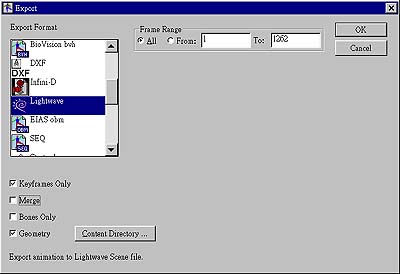
最後我們要輸出 Lightwave 的格式,我們選擇 Export ,並指定 Lightwave 格式,在 右上角的選項裡可以讓你選擇要輸出多少格畫面,在此筆者選擇全部.左下方有四個 選項,分別是 Keyframes Only, Merge, Bones Only, 以及 Geometry (見附圖34). 通常筆者會勾選 Keyframes Only ,如此才不會有太多的動作資訊輸出到 Lightwave 裡頭,造成 Lightwave 執行上的負擔.
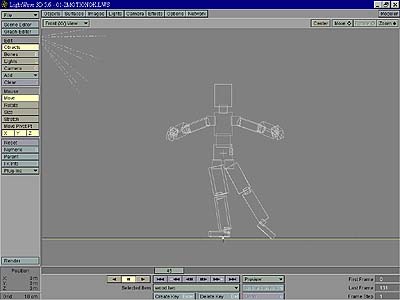
另外,筆者也會選擇 Merge 的選項,因為如果你不選擇此一選項的話, Life Form 會將所有物件全部存成新的檔案,包括材質也會以物件來命名 (比如頭部物件會存成 頭部 .lwo.lwo ;而材質名稱則為頭部) .這一點將造成我們材質全毀的困擾 (本例中 木頭娃娃只需一個材質,不過卻變成了二十九個不同的名稱) .而更重要的一點,如果 你不使用 Merge 的指令合併檔案的話,新存檔的物件位置會跟原本的物件位置不同, 亦即你無法再使用 Life Form 輸出成 Lightwave 物件的檔案,因為每個物件之間已經 完全不連接了.這也是為什麼筆者強烈建議你使用 Merge 選項的原因了. 最後,我們從 Lightwave 裡載入場景檔案,調整好攝影機,預視一下人形的動作 (見附 圖35) ,確認無誤之後,你便可以開始著色動畫了 (見附圖36).
以上便是 Life Form 跟 Lightwave 連結式物件方面的搭配方法. |
張嘉仁
E-Mail:t2j@ms16.hinet.net
WebSite:http://greenworld.com.tw/~jerry3d