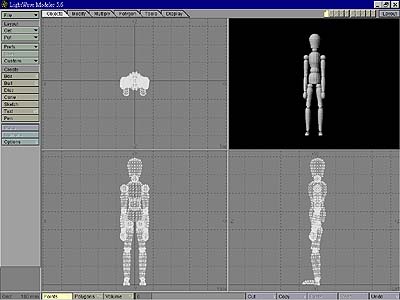
| page 8-3 適用版本:Life Forms 3.0.2 + LightWave 5.5 以上 發表日期:1999.9.8 筆者使用的是 Lightwave 3D .在 Life Form 裡對於 Lightwave 3D 的支援最為齊備, 因為在支援 Lightwave 方面, Life Form 對於 Lightwave 的連結物件, Bone 物件, 甚至連 Lightwave 的外掛程式 - Puppet Master 都可以支援.這表示 Lightwave 的使用者可以完全體會 Life Form 的威力呢!這在對大多數軟體都只能支援連結物件 的情況下, Lightwave 的使用者真是蠻幸運的! 一般說來,我們在做人物模型時有兩種做法,即所謂一體成型的物件以及連結物件, 在早期因為動畫軟體功能不足或是為了方便人物帶動作的情狀之下,我們通常都將 人物分成許多部份,使用連結方式將整個人形串起來,其好處是帶動作容易,只要設 定好主從關係 (Parenting) ,只需選定你要動作的物件,就可以調整人物的動作了. 而缺點是你可以看到非常明顯的接縫,這個接縫常讓人感到人物有十足的缺陷,而 這樣的做法目前仍然流行於各種 3D 遊戲裡.是最普遍可以看得到的人物製作方式; 至於一體成型的物件,則是目前動畫人員所最想趨之若騖的一個境界,因為它有一定 的難度,得相當考驗你對於人體的一些觀念.作出來的模型漂亮,無接縫,目前你所看 到的遊戲片頭人物,多是這類型的模型來完成的.而缺點則是因為它是一體成型物件, 必須要靠 Bone 的設定讓物件產生適度的變形,而 Bone 依其設定的影響範圍之不同, 對於物件的影響部份也不同,因此事實上是一個很據挑戰性的工作. Lightwave 本身既支援連結物件,也有著 Bone 的設定系統,更甚者,如果你對於 Lightwave 的 Bone 系統興趣缺缺的話,你也可以選擇 Puppet Master 這一套 Lightwave 的外掛程式,讓你不需要靠 Bone 就可以調整一體成型的物件.以下筆者 就分別根據連結物件, Bone 物件,以及 Puppet Master 這三個部份為各位說明 Life Form 對於 Lightwave 的支援特性. 連結物件部份:本例中筆者以木頭娃娃的造型製作連結物件,這個物件是從 Poser 裡頭輸出的. Poser 的物件可以輸出成 DXF,OBJ... 等檔案,筆者將它輸出為 OBJ 檔案.從 Lightwave 中 將 OBJ 檔案載入,我們可以看到木頭娃娃的造型 (見附圖14).請注意木頭娃娃的雙手是 下垂的, Life Form 規定連結物件的手臂一定要是下垂的,因為 Life Form 內定的人物 手臂就是下垂的,如果你將手臂攤平的話,將會造成旋轉角度的誤差,這一點請千萬注意.
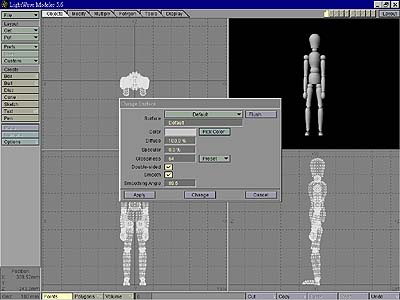
木頭娃娃看起來似乎粗糙了一些,我們在材質設定面板中開啟 Smooth 選項以及 Double Sided 選項, Poser 輸出的檔案往往會有 Polygon面 正反交錯的問題,你可以 一個一個轉回來,當然為了省時筆者都是開啟 Double Sided 選項,至於 Max 的使用 者,可以開啟 2 Sides 這個選項.開啟這個選項之後,物件會變得比較平滑 (見附圖15).
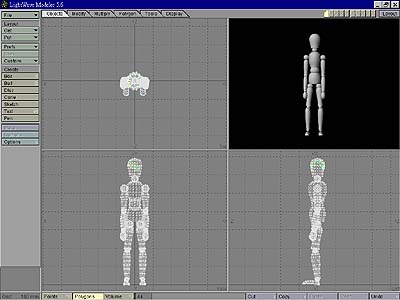
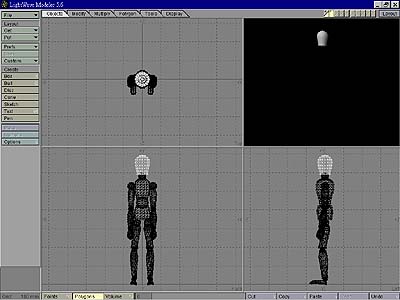
接下來我們要將各部份的零件分別存檔.在 Lightwave 3D 裡,如果你想要讓物件能 夠活動的話,你必須將物件裡每個零件分別存成單獨的物件檔.你本例來說,你可以從 前面的附圖得知,這個物件有二十九個零件,意思是,你必須要將零件分別存成二十九 個檔案.那要怎麼把這些零件分開呢?首先我們選擇頭部部份的 Polygon ,不需要全選, 只要選到一部分就可以了 (見附圖16).
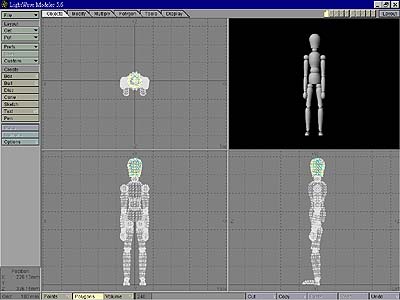
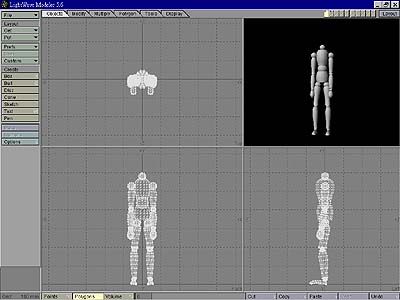
按下"]"鍵,頭部物件的 Polygon 被全部選取了 (見附圖17).接著我們將頭部物件給 剪下來 (按右下角的 "Cut" 鈕,接著切換到別的 Layer ,按下右下角的 Paste 鈕, 頭部物件就被貼上去了 (見附圖18).現在,我們可以將頭部物件存檔了.
回到原本的 Layer ,頭部物件不見了,更方便我們接下來物件的選取 (見附圖19), 我們利用前面所說的方法,將各部份的零件一一取出,也一一的將零件存檔.在選取 物件並貼入其它 Layer 時請注意. Lightwave 的物件在存檔時會記住物件的所在 位置,因此你並不需要去特別的移動零件的位置,因為在本例中,所有零件都已經在 其正確的位置上了.
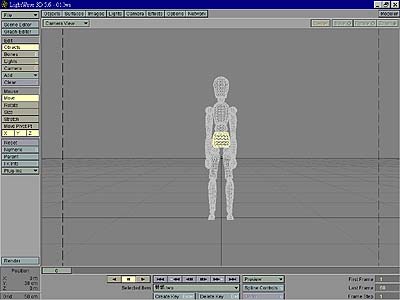
將所有物件存檔完畢之後,我們進入 Layout ,將這二十九個物件載入,你可以從 Layout 裡看到載入後的情形.二十九個物件跟在 Modeler 裡看到的一樣,正確的 排列著 (見附圖20).
|
張嘉仁
E-Mail:t2j@ms16.hinet.net
WebSite:http://greenworld.com.tw/~jerry3d